

MotionBoard×Dr.sum
公開日: | 最終更新日:
MotionBoardは自社に合う?BIツール選定で見るべき7つの軸
- データ活用
- ダッシュボード設計
- 要件定義
- 導入準備



「BIツールを入れたい。どれがいいか調べておいて」——上司からそう言われて製品を比較し始めたものの、公式サイトを見比べるうちに手が止まってしまう。どの製品も「データを一元管理」「リアルタイムに可視化」「直感的な操作」とうたっていて、機能一覧を並べても違いが見えてこない。デモを見ればどれも良く見えて、かえって決められなくなる。
こうした状態に心当たりがある方は少なくないはずです。営業企画や経営管理、製造管理などの業務部門でBI導入を任されたものの、比較の基準が持てないまま「自社にはどんなツールが合うのだろうか」という疑問を抱えたまま検討が止まってしまう。
本記事では、BIツールを汎用的な製品比較ではなく「使う人・扱うデータ・見せ方」というBI固有の3つの柱で選ぶ考え方を整理し、そこから導かれる7つの選定軸を解説します。あわせて、国産BIツール「MotionBoard」が各軸でどう位置づけられるかを示し、読み終えたときに自社要件を整理して「自社に合うか」を自分で判断できる状態を目指します。
- 目次
1. BI選定は「機能の多さ」では決められない——見るべき3つの柱
結論から言えば、BIツールは「誰が使うか」「どんなデータをどれだけ扱うか」「どう見せたいか」の3つの柱で見ると、失敗しにくくなります。
なぜ機能比較では決められないのか。理由はシンプルで、BIツールはそもそも多機能な製品が多く、機能の数で差がつきにくいからです。むしろ注意すべきは、機能の多さだけで選ぶと「導入したが使われない」ことになりがちだという点です。まずは「何を判断したいのか」「誰が見るのか」という目的をはっきりさせることが、選定の出発点になります。
たとえば、「営業所ごとの売上を毎朝すぐに把握したい」のか、「製造ラインの稼働状況を数秒単位で監視したい」のか、「経営会議で使う月次の管理会計資料を自動で作りたい」のか。目的が変われば、必要な機能の重みも、使う人も、扱うデータの量も、見せ方もまったく異なります。この「目的」を起点に、次の3つの柱で要件を言語化していきます。
使う人(誰が)
現場の担当者が自分で操作するのか、IT部門が作って配るのか
扱うデータ(どんなデータを・どれだけ)
どのシステムのデータを、どれくらいの量、どの頻度で扱うのか
見せ方(どう見せるか)
どんなチャートや表現が必要か、誰にどこまで見せるのか
次章では、この3つの柱を具体的な7つの選定軸に落とし込みます。
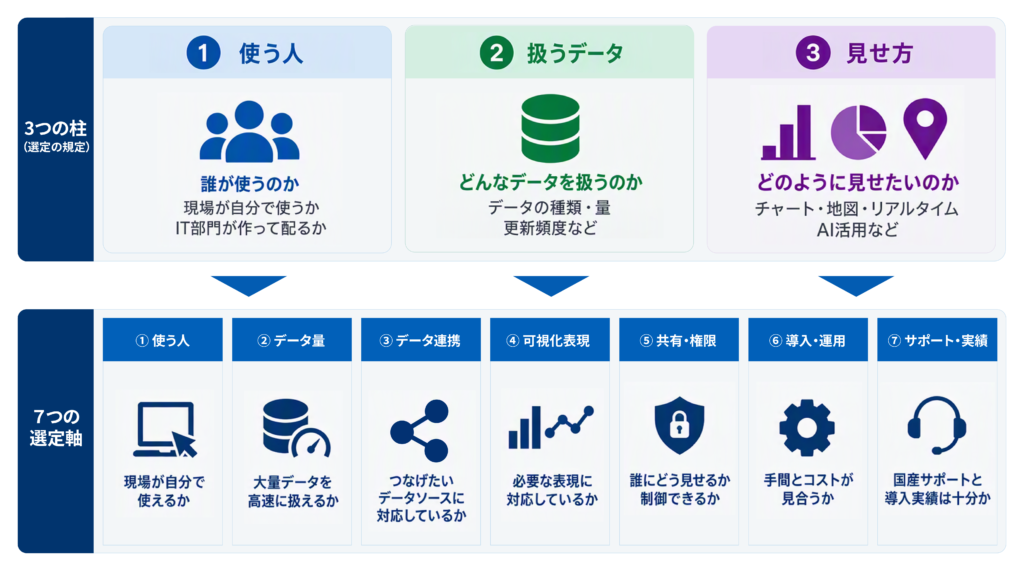
2. BIツール選定で見るべき7つの軸
ここからは、自社要件に照らして評価すべき7つの軸を、それぞれ「なぜ見るのか(よくある失敗)」とあわせて解説します。各軸について、MotionBoardがどう位置づけられるかも添えます。
軸①|使う人——現場が自分で使えるノンプログラミングか
まず確認したいのは、現場の担当者が自分で使えるかです。
ここでよくある失敗が、高機能でも現場が使いこなせず、結局IT部門頼りに戻ってしまうというパターンです。せっかくBIを入れても、ダッシュボードの作成や修正のたびにIT部門へ依頼が必要では、現場のスピード感は生まれません。
だからこそ、プログラミング不要(ノンプログラミング)で、業務部門の担当者が自らグラフや表を作れるかが重要な軸になります。さらに、可視化したデータを確認するだけでなく、コメントの入力や通知、アラートを起点とした対応フローなど、データを見た後の業務アクションまで現場で設計できるかも確認したいポイントです。
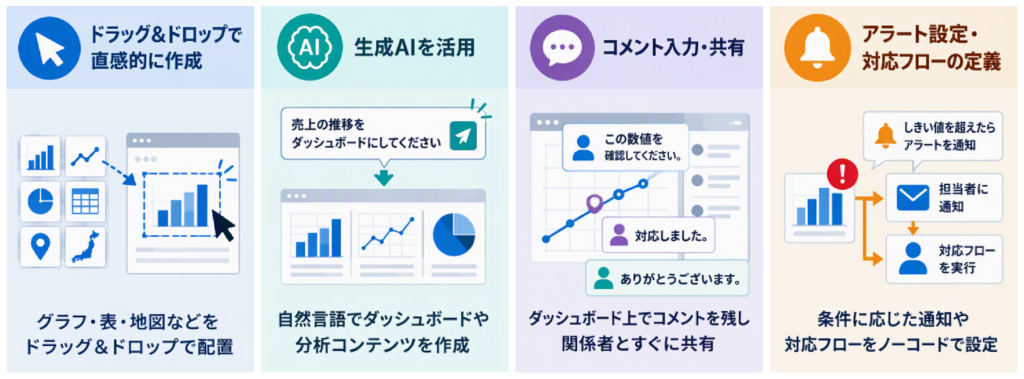
この点でMotionBoardは、プログラミング不要で、業務部門でもグラフ・チャート・地図などのダッシュボードを直感的に設計・編集できます。生成AIを活用したダッシュボード開発に加え、画面上でのコメント入力や、条件に応じたアラートの設定、通知・対応につながるフローの定義にも対応しています。
可視化にとどまらず、データを起点にした業務アプリケーションをノンプログラミングで構築できる点が特徴です。
自社での確認:ダッシュボードを日々作り・直すのは誰か。さらに、データを確認した後のコメント、通知、対応依頼などをどのように行いたいかを整理し、現場が自走する範囲とIT部門が管理する範囲を明確にしておきましょう。
軸②|データ量——大量データを高速に扱えるか(集計基盤の性能)
次に、扱うデータの量に対して、表示や集計が実用に耐えるかです。
これも見落としやすい失敗があります。データ量が増えると表示が重くなり、使われなくなるというパターンです。導入当初は快適でも、データが積み上がるにつれて画面表示に時間がかかり、いつの間にか誰も開かなくなる——これは避けたい事態です。
判断のポイントは、自社が扱うデータ規模です。数百万件を超えるデータを日常的に扱うなら、大量データの描画に強い設計の製品が候補になります。逆に数千件程度の小規模な分析であれば、軽量で手軽な製品でも十分に役立ちます。自社のデータ規模を見積もり、性能要件として明示しておくことが大切です。
自社での確認:日常的に扱う件数を概算し、「◯◯万件を◯秒以内に表示したい」といった性能要件として書き出しておきましょう。
軸③|データ連携——つなげたいデータソースに対応しているか
BIは、社内のデータをつないで初めて価値を発揮します。そこで、つなげたいデータソースに製品が対応しているかを必ず確認します。
ここでの典型的な失敗は、つなげたいデータに対応しておらず、連携でつまずくというパターンです。基幹システムやクラウドサービスと接続できず、結局手作業でCSVを書き出す羽目になれば、BIを入れた意味が薄れてしまいます。
MotionBoardは、基幹システムやExcel・CSV、IoT機器のデータと連携し、最新データを自動で取得・更新できます。また、Dr.Sum、Snowflake、Salesforce、Boxなど様々なアプリケーションとの連携ソリューション・アダプターがあり、複数システムを連携した業務を実現可能です。
自社での確認:つなぎたいデータが今どこに、どの形式であるかを洗い出し、製品の対応可否を確認しておきましょう。
軸④|可視化表現——必要なチャート・地図・リアルタイム表示・生成AI活用に対応しているか
BIの「見せ方」に関わる軸です。自社の用途に必要なチャートや地図、リアルタイム表示に加え、生成AIを活用したダッシュボード作成や分析支援が利用できるかも確認します。
グラフの種類が足りない、地図表示ができない、更新が追いつかない——こうした表現力の不足は、導入後に「見せたいものが見せられない」という不満につながります。
また近年は、可視化そのものだけでなく、「分析画面を誰が作るのか」という観点も重要になっています。業務部門が分析したい内容を入力し、ダッシュボードやチャートの作成を支援する機能があれば、BIツールに慣れていない利用者でも分析を始めやすくなります。
MotionBoardは、豊富なチャートや地図機能に加え、生成AIを活用したダッシュボード作成や分析支援機能を提供しています。AIを活用して分析作業を支援できる点も、近年のBI選定における評価ポイントの一つです。
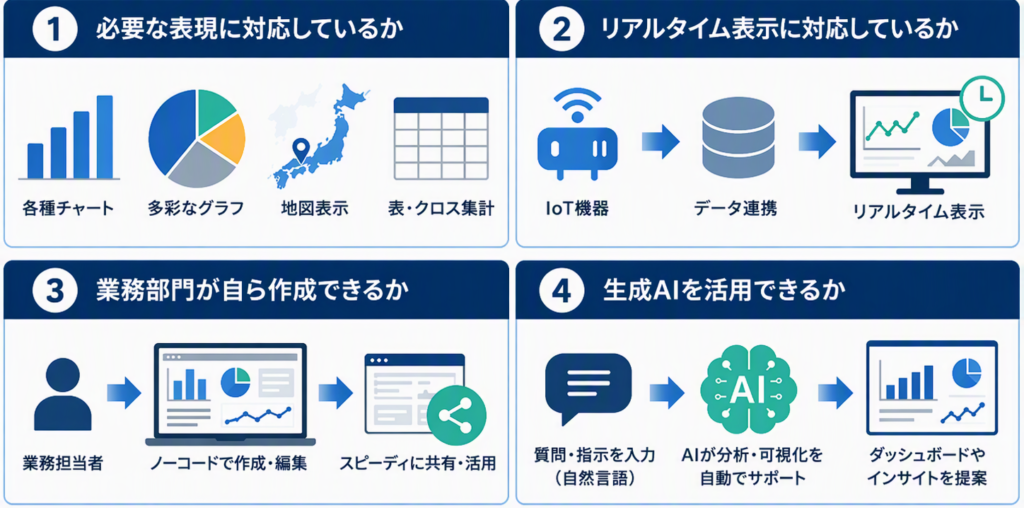
特に注意したいのがリアルタイム性です。IoT機器のデータなど、数秒ごとに更新される情報を設備監視や即時判断に使う場合は、想定するデータ量と更新間隔で画面が止まらないかを試用環境で確かめておくことが重要です。
自社での確認:
・必要なチャートや地図表現は整理できているか
・リアルタイム監視が必要な業務はあるか
・業務部門が自らダッシュボードを作成したいのか
・生成AIによるダッシュボード作成や分析支援を利用したいのか
軸⑤|共有・権限——誰にどう見せるか、データガバナンス
作ったダッシュボードを誰に、どこまで見せるかを制御できるか。これはデータガバナンスに関わる重要な軸です。
全社でデータを活用するほど、「この数字は役員だけ」「この部門の実績は当該部門のみ」といった見せ分けが必要になります。ここで確認すべきは、部署や役職ごとに閲覧範囲を絞り込めるか、特定のデータ項目を隠せるかといった細かな権限制御です。あわせて、通信の暗号化や操作ログの記録といったデータ保護の機能があれば、誰がいつ何を閲覧したかを追跡でき、機密データと一般データを混在させても安全に運用できます。
自社での確認:誰にどこまで見せるか、権限とログの要件を自社規程と照らして整理しておきましょう。
軸⑥|導入・運用——手間とコストが見合うか
7軸のうち、実際の運用に直結するのが導入・運用の手間とコストが見合うかです。
ここは自社の利用規模と体制で大きく変わります。利用人数や同時アクセス数は、ライセンス費用や処理性能に直結する重要な前提です。また、専任の情報システム部門があるのか、現場の担当者が片手間で運用するのかによって、必要な操作性のレベルが異なります。社内に専門人材が少ない場合は、設定や保守の負担が軽い製品を選ぶことが現実的な判断です。
自社での確認:利用人数・同時アクセス数・運用体制(専任か兼務か)を確認し、コストと手間のバランスを見積もりましょう。
軸⑦|サポート・実績——国産サポートと導入実績は十分か
最後の軸は、導入後に頼れるサポート体制と、自社に近い導入実績があるかです。
初めてBIを導入する組織ほど、つまずいたときに相談できる窓口の有無が定着を左右します。実績についても、自社と近い業界・規模での導入例があれば、活用イメージを具体化しやすくなります。
MotionBoardは、業種・業界を問わず2,000社以上で利用されている国産BIツールです。日本語対応の相談窓口はもちろん、カスタマーサクセスによる支援体制やユーザーコミュニティ「nest」が用意されており、操作方法や活用アイデアをユーザー同士で相談・共有できます。国産ツールならではの、日本語での手厚いサポートが強みです。
自社での確認:自社の業界・規模に近い導入実績と、受けられるサポートの範囲を具体的に確認しておきましょう。
3. 1つのツールで足りないとき——可視化と集計基盤の組み合わせ
ここまで7つの軸を見てきましたが、実際には1つの製品ですべての軸を高い水準で満たせないこともあります。特に「現場が使いやすい可視化」と「大量データの高速集計」は、求める性質が異なるため、片方を優先すると片方が弱くなりがちです。
そんなときの選択肢が、役割の異なる製品を組み合わせるという考え方です。1つのツールですべてを満たせないこともあり、たとえば可視化とダッシュボードはMotionBoard、大量データの高速集計はDr.Sumというように、可視化ツールと集計基盤を組み合わせることで、それぞれの強みを活かした構成を実現できます。
「1製品ですべてを賄う」ことに固執せず、自社の要件のうちどこが最優先かを見極めたうえで、組み合わせも選択肢に入れると、無理のない構成にたどり着きやすくなります。
4. まとめ:7つの軸で「自社に合うか」を確認する
BIツール選定は、機能の多さを比べる作業ではありません。「使う人・扱うデータ・見せ方」という3つの柱を起点に、以下の7つの軸で自社要件を整理することが、失敗を避ける近道です。
読者が自社で確認するチェックリスト
① 使う人:ダッシュボードを作り・直すのは現場か、IT部門か整理したか
② データ量:日常的に扱う件数を見積もり、性能要件として書いたか
③ データ連携:つなぎたいデータソースを洗い出し、対応を確認したか
④ 可視化表現:必要なチャート・地図・リアルタイム表示を挙げたか
⑤ 共有・権限:誰にどこまで見せるか、権限・ログ要件を決めたか
⑥ 導入・運用:利用人数・同時アクセス・運用体制を確認したか
⑦ サポート・実績:自社の業界・規模に近い実績とサポート範囲を確認したか
この7項目に一つずつ答えられる状態を作れば、製品比較の判断軸がぶれにくくなり、MotionBoardをはじめとする候補が「自社に合うか」を自分で判断できるようになります。
5. 選定の要件整理でお困りのときは
「使う人・データ・見せ方」の要件を、自社の業務に即して整理する段階でつまずくケースは少なくありません。ZEINでは、現場業務や経営課題に即したダッシュボードを、業務ヒアリングから設計・構築まで一貫して支援し、課題抽出から可視化・分析、改善提案までを実施しています。
BIツールの選定段階で「自社の要件をどう整理すればよいか分からない」という場合は、MotionBoard×Dr.SumソリューションページやDTX支援サービスページもあわせてご覧ください。要件整理からご相談いただけます。
※本記事で紹介したBI選定の考え方は一般的な整理であり、製品仕様はウイングアーク1st公式情報(2026年時点)に基づきます。